
トップ / 使い方
How to use
打診を受けてから、判断と書類まで。
タクリレの使い方を、仕事ごとに案内します。仕入れ・開発分譲は「受けた物件」から、売買仲介は「物件」から始めます。

仕入れ・開発分譲
①
物件の情報を受ける
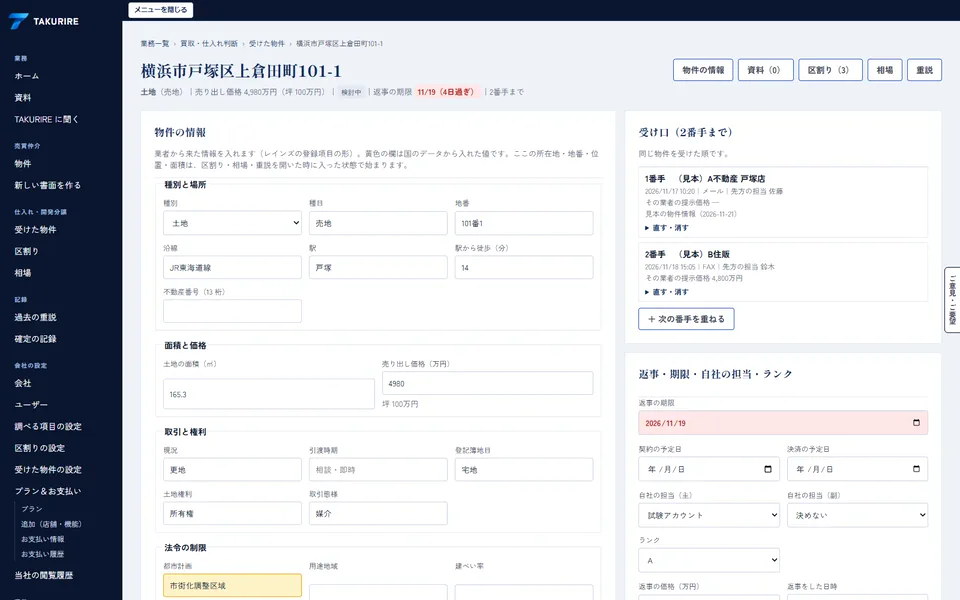
メニューの「仕入れ・開発分譲」にある「受けた物件」から「物件の情報を受ける」を押します。業者から届いた販売図面や測量図を「資料から入れる」で入れると、所在地・地番・面積・価格などを読み取って欄に入れます。読み取った欄は黄色で出るので、資料と見比べて確かめ、「受け付ける」を押します。資料が無い時は、種別・所在地・価格・情報元だけで受け付けられます。同じ物件が前に来ていれば、重ねるかどうかを聞きます。
②
区割りの案を見る
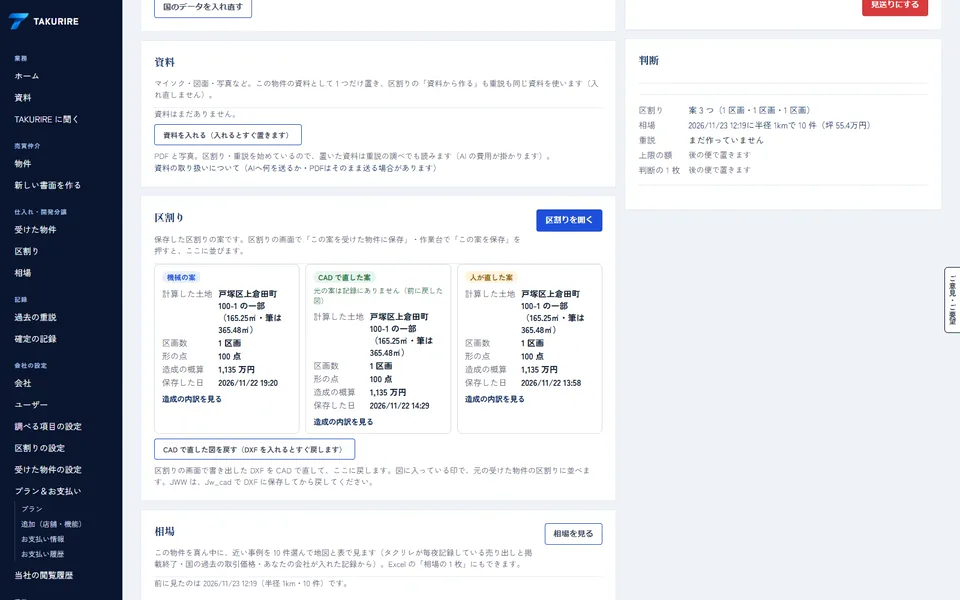
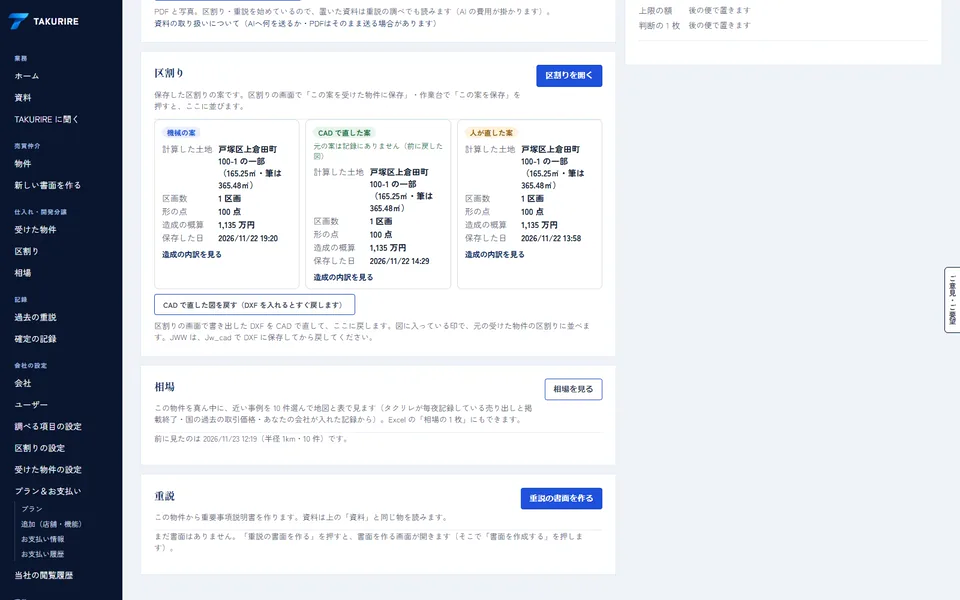
受けた物件の「区割りを開く」を押すと、町名と地番が入った状態で区割りが開きます。「区画数がいちばん多い案」と「形の良い案」が並び、売りにくい形の区画は色と理由で知らせます。土地が筆の一部の時は「この土地は筆の一部ですか?」と聞くので、「一部を売る」を押すと、受けた物件の面積で切り出します。
③
線を直す
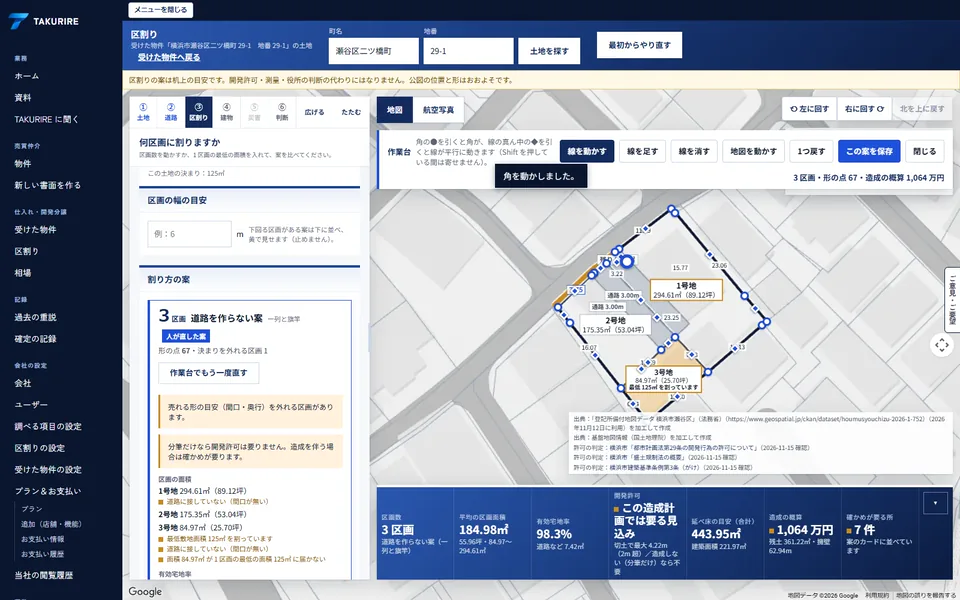
区画の角や線をつかんで動かすと、面積・間口・造成の概算がその場で変わります。CAD で直したい時は DXF で書き出し、直した図を受けた物件の「CAD で直した図を戻す」で戻します。気に入った案は「この案を受けた物件に保存」で残します。受けた物件を作らずに区割りから始めた時も、この保存で受けた物件が自動でできます。
④
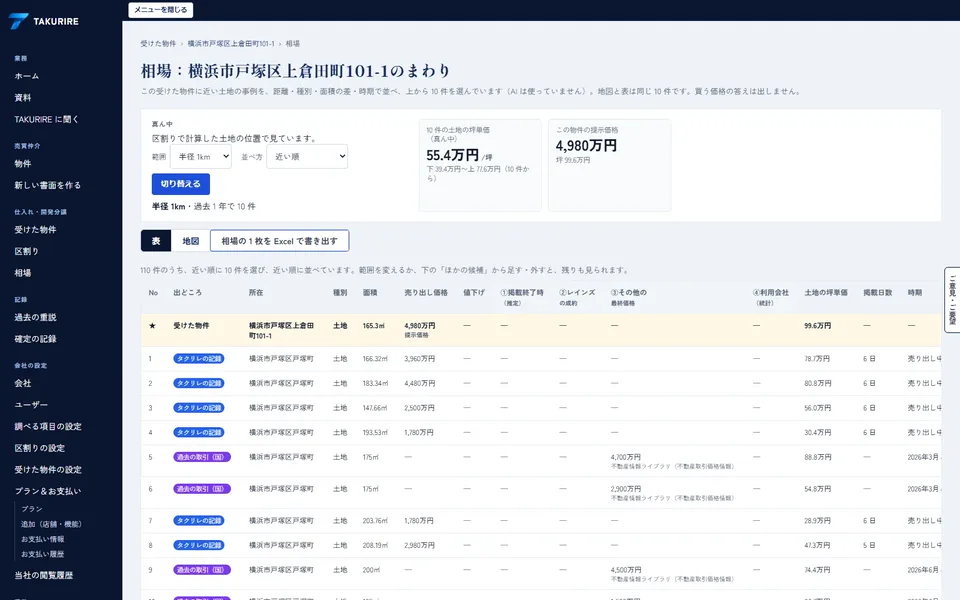
造成の概算と相場を見る
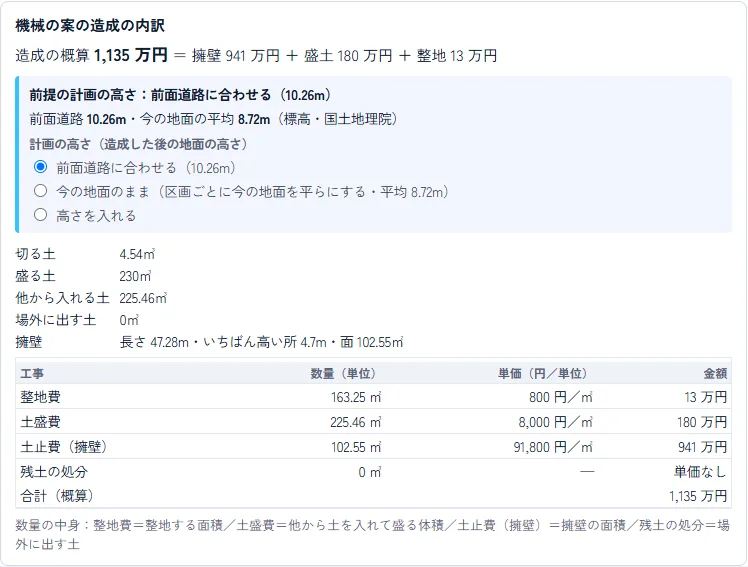
区割りの案のカードで、造成の概算の内訳(土の量・擁壁・単価)を確かめます。相場では、受けた物件を真ん中に近い10件が地図と表に並びます。期間や範囲を広げた時はそう表示されます。外したい事例は外せます。相場の1枚を Excel で書き出せます。
⑤
社内で判断する
受けた物件の状態を「検討中」「買付」「見送り」などに変えて、返事の期限と一緒に管理します。ホームの上の「今日」に、「返事の期限が今日・明日」と「返事の期限を過ぎた」の数が出ます。買うと決めたら、同じ受けた物件から重説に進めます。
人が確かめる所は、①の黄色の欄、②③の色の付いた区画と「確かめが要る」の印、④の造成の内訳と相場の10件です。決めるのは人で、タクリレは数字と根拠を並べるまでです。
売買仲介
読む・調べる・書式に書くは TAKURIRE がやります。どこまで TAKURIRE がやったかは、各段の札で分かります。
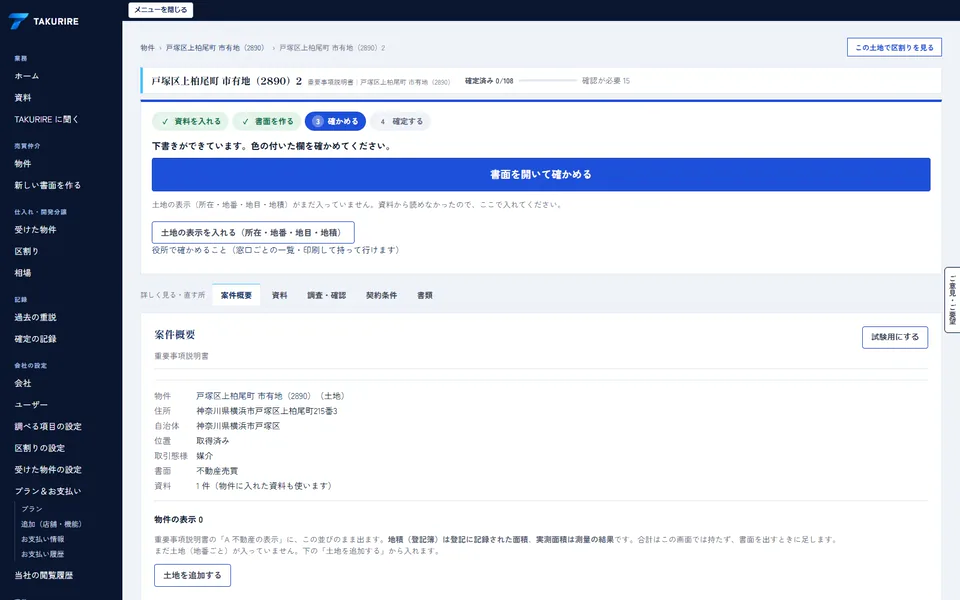
STEP 01 あなた
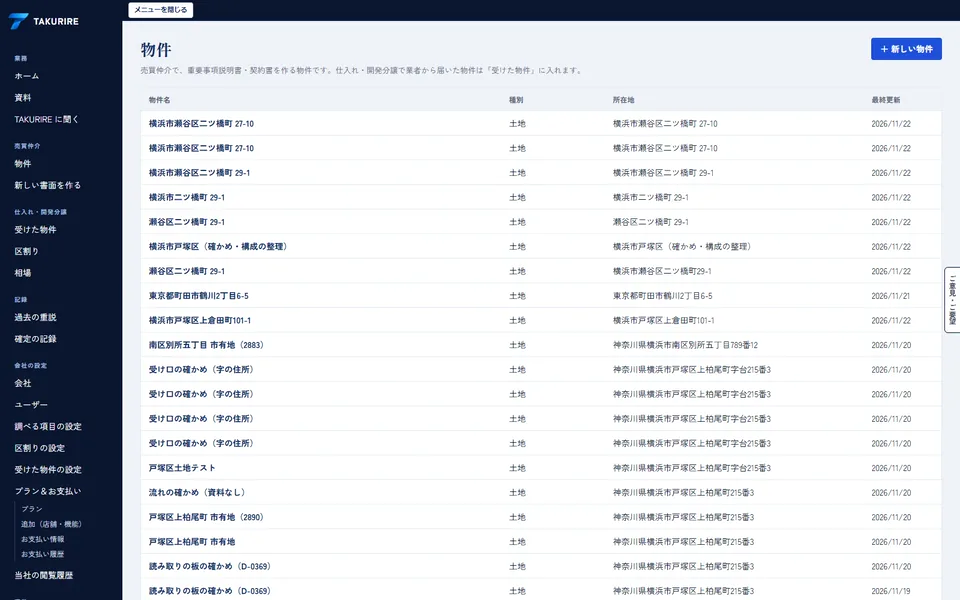
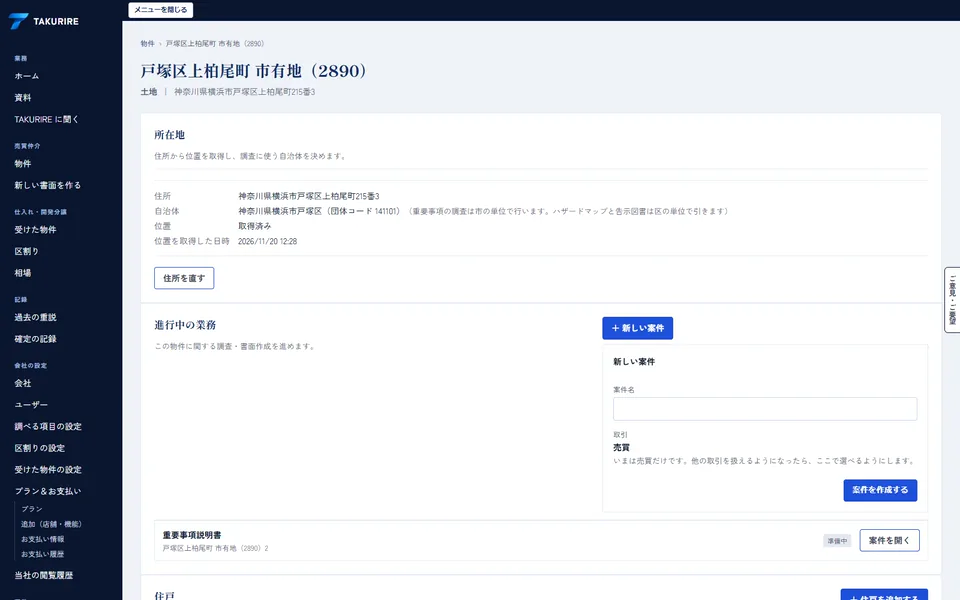
案件をつくる
物件の所在と、作る書面を選びます。取引態様を選ぶと、その取引で説明が必要な項目だけが並びます。
- 書式は、全日の書式か、登録した自社の書式から
- 会社・事務所・宅建士の情報は、最初に一度登録すれば毎回入ります
STEP 02 あなた
資料を入れる
物件調書・登記簿・測量図などを入れます。紙の資料は、スキャンした PDF で入れられます。
- 後から届いた資料も、同じ案件に足せます
- 足した資料だけを読み、人が直した字は書き換えません
STEP 03 TAKURIRE
TAKURIRE が読み、調べる
資料から欄に入る値を拾い、資料に無いことは公的な情報で調べます。項目ごとにボタンを押す必要はありません。
- 資料から書いた値には、読んだ原文とページを添えます
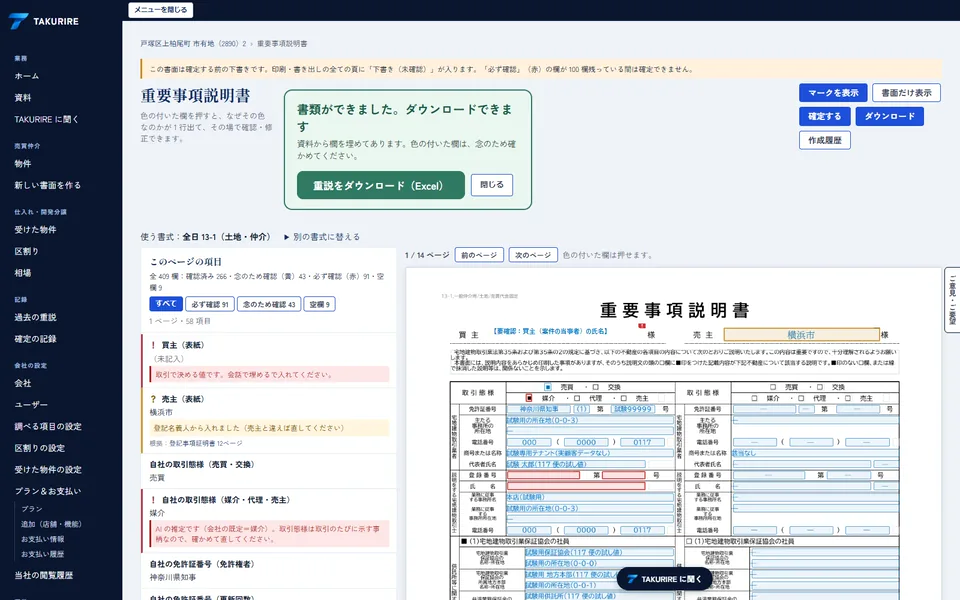
- 念のため確かめてほしい欄は黄色、必ず確かめてほしい欄は赤で示します。資料から決められない欄は空けて、理由をお示しします
STEP 04 あなた
色の付いた欄を、確かめて直す
欄を押すと、読んだ原文とページが出ます。合っていれば「確認済みにする」で印が消え、違っていれば書き直します。
- 人が直した字は、後から AI が書き換えません
- 誰が、いつ直したかが残ります
STEP 05 TAKURIRE あなた
迷ったら、自社の過去の案件を見る
過去の重説を取り込むと、御社のいつもの書き方を欄の横に参照として出します。お名前・住所・会社名・電話番号などは印に置き換え、地番などの番号は消してから保存します。元のファイルは取り出したあと残しません。保存の前に、御社の管理者が画面で確かめます。取り込んだ書き方は、欄を押したときに参考として最大 3 つ出ます。書面へ自動では入らず、他社にも出ません。
- 番地・金額・順位番号・名前は今回の資料から。過去の事実は持ち込みません
- 過去の答えが自動で入ることはありません
- ほかの会社の案件は出ません
- 過去の重説が無くても、備考や容認事項にはタクリレの標準の文が入ります。登記の権利などには当社の文例が出ます
STEP 06 あなた
人が確かめた値を入れる
水道・ガスのように業者の調査でしか決まらない欄や、窓口・電話で確かめた内容を、「人に確認」として記録して入れます。
- 入れるのは相手だけ。方法と日付は最初から入っています
- 登記の有・無のような判断は、TAKURIRE が勝手に決めず担当者に聞きます
STEP 07 TAKURIRE
関係ない項目は、外れる
親の項目に「無」と答えると、その下の項目はまとめて対象外になります。
- 何が外れたかは、開けば一覧で見られます
- 1行ずつ、調査に戻すこともできます
STEP 08 TAKURIRE あなた
説明事項を、採るか決める
「その他重要な事項」に書くべき候補を TAKURIRE が資料から探します。要点と根拠を見て、「採る」か「不要」を選びます。
- 採ったものは、原文の意味のまま書面の該当欄に入ります
- 判断した候補は下に畳まれ、残りだけが見えます
STEP 09 TAKURIRE
わからない所は、TAKURIRE に聞く
案件画面の「TAKURIRE に聞く」から聞けます。今の項目、過去の案件、残りの確認、書面への反映を、その案件の資料と記録から答えます。
- 答えには必ず根拠が付きます。根拠が無ければ「答えられません」
- 聞いても値は変わりません。直すのは画面でいつもどおり
- 法的な最終判断はしません。宅建士が判断する所だと示します
STEP 10 TAKURIRE
書面ができる
AI が先に書いた値が、書式の正しい欄に入っています。確かさは色なし・黄・赤で示し、人が確かめて直します。
- Word・Excel で出力し、そのまま手直しできます
- 同じ情報から、売買契約書と関係書類も作れます
このサービスは、国土交通省の不動産情報ライブラリのAPI機能を使用していますが、提供情報の最新性、正確性、完全性等が保証されたものではありません